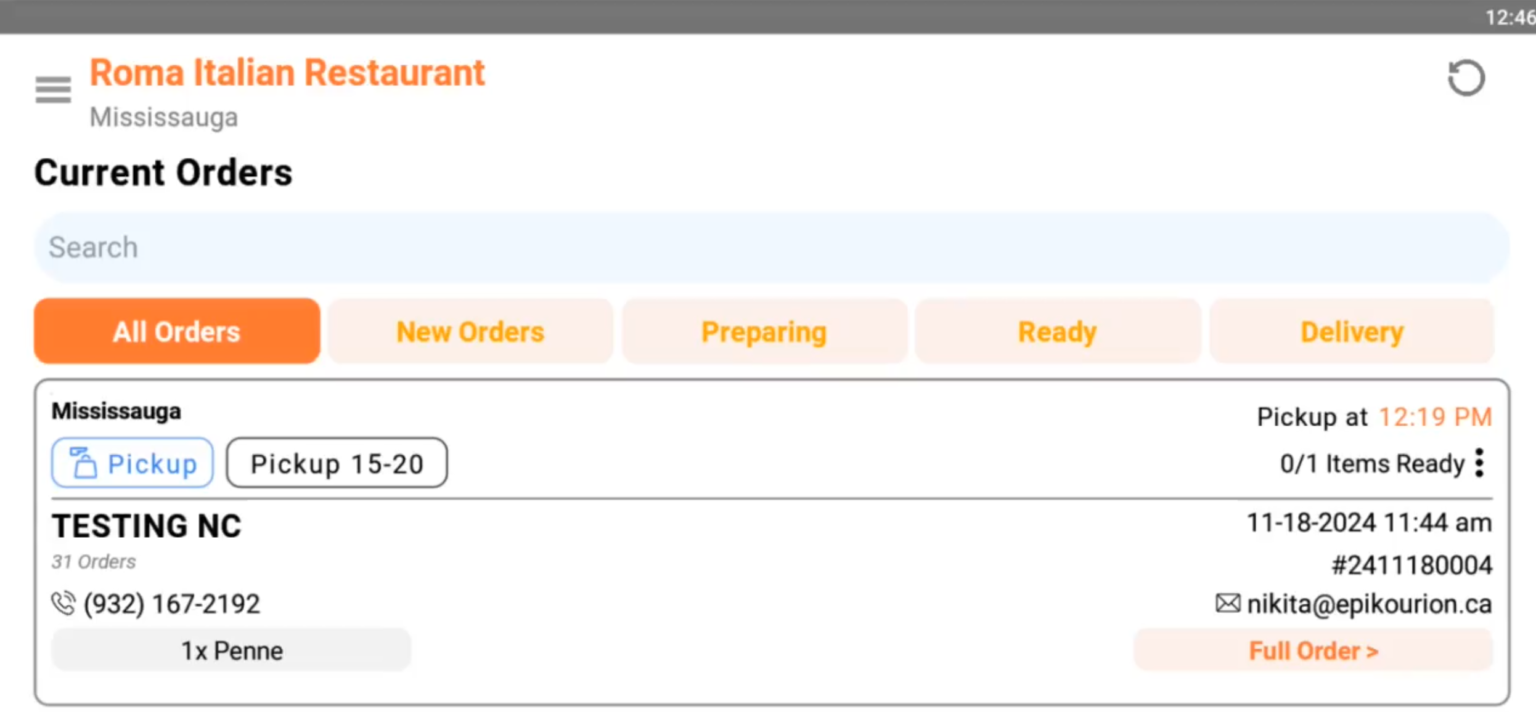
プリンターのよくある問題を診断・解決するために、以下の手順を順番にお試しください。
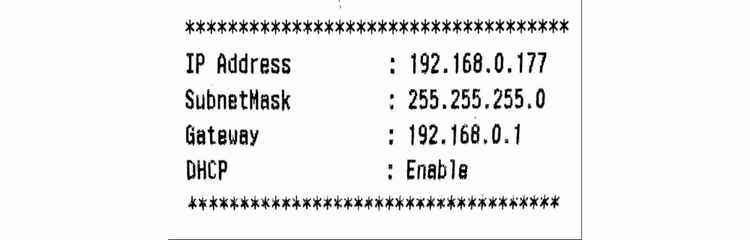
a) プリンターがルーターに正しく接続されている場合: レシートが印刷されればステップ3へ進んでください。
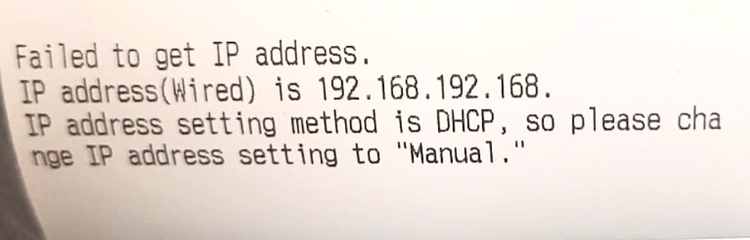
b) ルーターへの接続に失敗した場合: レシートが印刷されればステップ2へ進んでください。
a) イーサネットケーブルがプリンター背面にしっかり接続されているか確認してください。ケーブルに亀裂がないかも確認してください(床を這わせているケーブルは、摩耗により内部の配線が断線している場合があります)。必要であれば交換してください。
ケーブルに問題がなければ、ステップ3へ進んでください。
a) 同じルーターにWi-Fiまたは有線で接続された別の端末(スマートフォン、タブレット、パソコンなど)で、ブラウザを開いて任意のサイトにアクセスしてください。表示されない場合は、インターネット接続の問題です。ルーターの再起動をお試しください。それでも解決しない場合は、インターネットプロバイダーにお問い合わせください。
インターネットが正常な場合は、ステップ4へ進んでください。
a) プリンターの電源を切ります。
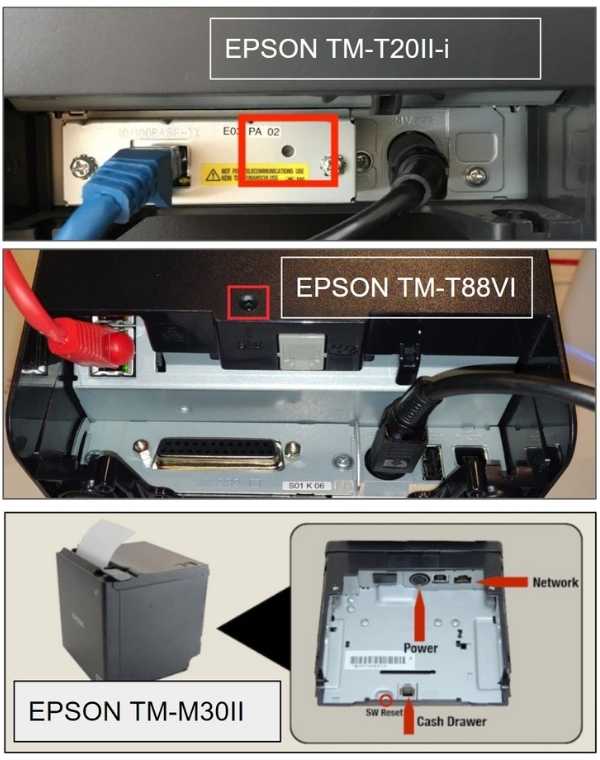
b) クリップまたはペン先を使い、プリンター背面のリセットボタンを押し続けます。
c) リセットボタンを押したまま、プリンターの電源を入れます。
5秒後に長いレシートが印刷されます。
印刷が始まったらすぐにリセットボタンを離し、ステップ1のa)のような印刷を待ちます。
これで正常であれば、お客様のレシートが問題なく印刷されるはずです。
解決しない場合は、ステップ5へ進んでください。
これらの手順で印刷の問題が解決しない場合は、お問い合わせフォームよりご連絡ください。
サポートに問い合わせる管理アプリで、レストランの運営を手軽に管理できます! この強力なツールが、業務を効率化し、すべてをスムーズに保ちます。
注文をリアルタイムで追跡、更新、管理できます。
タスクを割り当て、チームとスムーズにコミュニケーションできます。
在庫レベルを監視し、在庫が少なくなると通知を受け取れます。
詳細なレポートで、レストランのパフォーマンスを確認できます。